내 컴퓨터의 코딩 에이전트를 어디서든 관리합니다.
세션마다 Remote Control을 켤 필요가 없습니다. Mac이나 Windows PC에서 평소처럼 Claude Code, Codex, Gemini CLI를 실행하면 Foreman이 세션을 맡고, iPhone·iPad·Mac·Apple Watch·Android·Windows에서 이어 보고, 답하고, 승인할 수 있습니다.
당신 차례에이전트가 승인이나 답을 기다릴 때만 알립니다. 나머지 시간에는 조용합니다.
- 우리 서버
- 0대
- 데이터가 지나는 곳
- 내 컴퓨터 · 내 기기 · 내 클라우드 계정
- 회원 가입
- 없음
아직 출시 전입니다. 첫 버전부터 모든 기기용 앱을 함께 내고, 에이전트를 돌리는 컴퓨터(호스트)로는 Mac과 Windows PC를 지원합니다.
출시하면 여기서 내려받습니다
- App StoreiPhone · iPad · Apple Watch출시 준비 중
- Google PlayAndroid출시 준비 중
- Microsoft StoreWindows 앱 · Windows 호스트출시 준비 중
- Mac 직접 다운로드Mac 앱 · Mac 호스트출시 준비 중

자리를 비운 사이 기다리는 일을, 손 안에서 끝냅니다.
에이전트가 권한을 묻거나 질문하면 모든 컴퓨터의 요청이 승인 인박스 한곳에 모입니다. 명령마다 위험도를 표시하고, 되돌릴 수 없는 작업은 Face ID를 거쳐야 허용됩니다.
- 잠금화면 알림에서 바로 허용하거나 거부
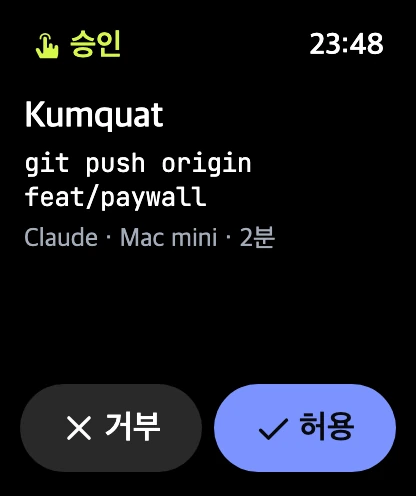
rm -rf,push --force, 운영 DB 같은 작업은 항상 Face ID- Apple Watch에서 손목으로 승인 (Pro)
- Live Activity로 테스트·빌드 진행률 확인 (Pro)

대화로 읽거나, 터미널 그대로 보거나.
세션은 컴퓨터에 상주하는 프로세스가 소유합니다. 터미널 창을 닫거나 연결이 끊겨도 에이전트는 계속 돌고, 다시 열면 놓친 출력부터 이어 받습니다. 컴퓨터 앞의 터미널과 휴대폰이 같은 세션을 함께 볼 수도 있습니다.
- 대화 뷰: 지시와 답, 읽고 고친 파일, diff
- 터미널 뷰: 실제 PTY 화면과 ESC·TAB·CTRL 키 줄
- 끊긴 지점부터 빠짐도 중복도 없이 이어 받기
- 평소처럼 실행한 세션도 그대로 가져오기


도구마다 계정과 한도가 달라도, 한 목록에서.
컴퓨터에 설치된 에이전트 CLI를 찾아 연결합니다. Claude Code, Codex, Gemini CLI, OpenCode처럼 계정과 한도가 제각각인 도구를 한 화면에서 보고, 남은 한도와 리셋 시각을 함께 확인합니다. Free에서는 두 종류까지 연결할 수 있습니다.
- Claude Code · Codex · Gemini CLI · OpenCode, 그 밖의 CLI는 터미널 모드로
- 개인 계정과 업무 계정을 나눠 연결
- 5시간·주간 한도와 리셋까지 남은 시간
- API 키는 호스트 컴퓨터에만 보관


Claude가 한도에 닿으면, Codex가 이어받습니다.
Pro에서는 에이전트끼리 일을 넘깁니다. 한도에 가까워지면 지금까지의 요약과 diff를 들고 다음 에이전트가 이어서 작업합니다. 구현, 리뷰, 테스트를 단계마다 다른 에이전트에게 맡길 수도 있습니다.
- 한도 페일오버
- Claude 개인 계정이 95%에 닿으면 업무 계정, Codex, Gemini 순서로 넘깁니다. 모두 소진되면 리셋을 기다렸다가 다시 시작합니다.
- 인계
- 요약과 diff를 함께 넘겨서 맥락을 잃지 않습니다.
- 파이프라인
- 구현은 Claude Code, 리뷰는 Codex, 테스트와 수정은 Gemini CLI. 단계 순서를 템플릿으로 저장합니다.
- 레이스
- 같은 지시를 두 에이전트에게 주고, 테스트 결과와 diff를 나란히 비교해 하나를 채택합니다.

자는 동안에도 세션이 멈추지 않게.
자주 허용하는 명령은 규칙으로 정해 두면 묻지 않고 진행합니다. 한도에 걸려 멈춘 세션은 리셋 직후 이어서 진행하고, 아침에는 밤사이 끝난 일과 막힌 일, 남은 한도를 한 장으로 받아 봅니다.
- 승인 규칙: 읽기 전용 명령, 테스트·빌드, 지정한 브랜치 푸시
- 되돌릴 수 없는 작업은 규칙과 상관없이 항상 Face ID
- 한도 리셋 직후 멈춘 세션 자동 재개
- 아침 브리핑: 정한 시각에 밤사이 결과를 요약

iPad는 관제 화면이 됩니다.
여러 컴퓨터의 세션을 타일로 펼쳐 봅니다. 답을 기다리는 세션이 앞에 오고, 타일에서 바로 허용하거나 답할 수 있습니다.

Mac에서는 넓은 작업 공간으로.
Mac 앱은 호스트별 세션 목록과 대화·터미널·변경 보기를 한 창에 둡니다. 승인 요청은 대화 위에 바로 뜨고, 오른쪽에는 호스트 상태와 한도가 함께 보입니다. 에이전트가 도는 Mac에서는 메뉴 막대의 작은 도우미가 그 Mac을 호스트로 유지합니다.


우리 서버 0대. 내 컴퓨터와 내 기기, 그리고 내 클라우드 계정만 거칩니다.
연결은 먼저 내 기기와 내 컴퓨터를 직접 잇습니다. 직접 닿지 않을 때만 내 클라우드 계정을 우편함처럼 씁니다. 어느 경로로 붙든 끊긴 지점부터 같은 방식으로 이어 받습니다.
호스트 컴퓨터는 그 컴퓨터의 iCloud 로그인과 상관없습니다. 회사 Mac이나 Windows PC에서도 똑같이 동작하고, 접근 권한은 내 휴대폰이 발급해 암호화된 채널로 넘겨줍니다.
내 기기내 컴퓨터(Mac · Windows)Claude Code · Codex · Gemini CLI
LAN 직결
같은 네트워크에서는 컴퓨터를 찾아 바로 연결합니다.
P2P 직결
밖에서는 WebRTC로 컴퓨터와 직접 연결합니다. 연결 정보는 내 클라우드 계정으로 주고받습니다.
클라우드 우편함
직접 닿지 않을 때만 거칩니다. iPhone·iPad·Mac·Apple Watch는 내 iCloud, Android·Windows 앱은 내 Google Drive의 앱 전용 폴더를 씁니다. 앱 전용 폴더에는 Foreman이 만든 파일만 있고, 다른 파일은 보지 않습니다.
모든 데이터는 기기 사이에서 종단간 암호화되고, 개발자는 아무것도 저장하거나 열어 보지 않습니다. 연결 경로를 찾을 때 공개 STUN 서버에 내 공인 IP 주소를 확인하는 것 말고는, 세션 내용이 내 컴퓨터와 내 기기, 내 클라우드 계정 밖으로 나가지 않습니다.
첫 버전부터 모든 기기에서.
에이전트가 도는 컴퓨터(호스트)와 관리하는 기기 모두 첫 출시에 함께 지원합니다. 앱은 각 플랫폼의 디자인 문법을 따릅니다.
- 앱
- iPhone · iPad · Mac · Apple Watch · Android · Windows
- 호스트
- macOS · Windows. Mac mini나 늘 켜 두는 Windows PC가 잘 맞습니다.


두 종류의 에이전트까지는 무료입니다.
에이전트끼리 일을 넘기고 기다림을 줄이는 기능은 Pro에 있습니다. 아래는 출시 예정 가격입니다.
에이전트 2종, 호스트 1대, 동시 세션 3개, 기록 7일
연계 기능, Autopilot, Watch·Live Activity·위젯, 무제한. 연간 $69
공유 호스트, 승인 위임과 2인 승인, 감사 로그